MyCard APP 扫卡储值与点数卡快速输入 QR Code 自动带卡号零输入体验
扫卡功能的价值
传统点数卡储值的痛点是手动输入:每张卡十几位数字 + 字母,一次储多张卡就要输很多遍,容易输错也费时间。
MyCard APP 的扫卡功能解决了这个问题:
对准热感应纸点数卡上的 QR Code,APP 自动识别并带入完整的卡号和密码。
一次扫多张卡时,这个功能的效率提升尤为明显。
完整扫卡流程
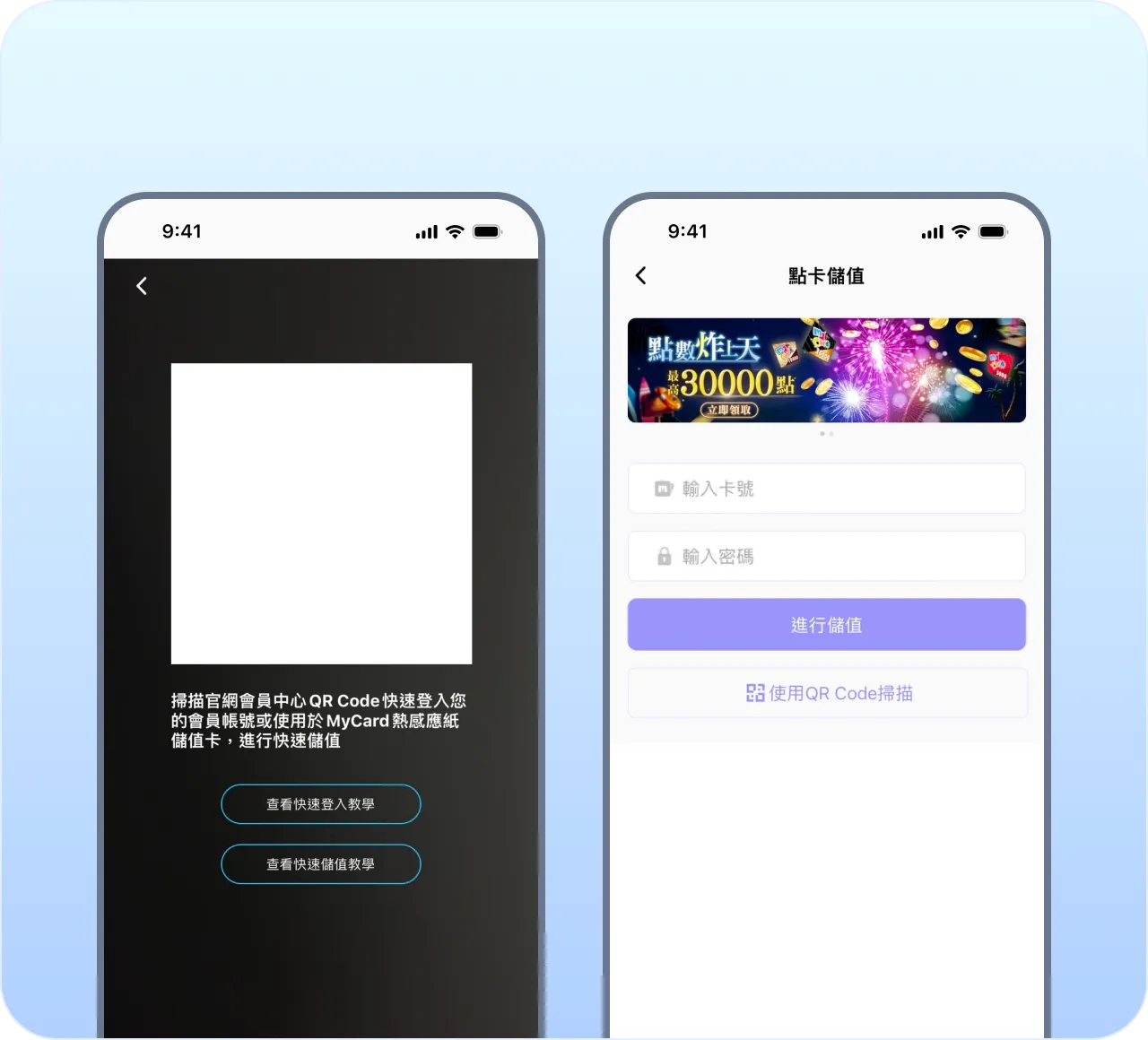
- 打开 MyCard APP,登录会员
- 进入"点数卡 / 点卡储值"页面
- 点击输入框旁边的 QR Code 扫描图标
- 首次使用授权摄像头权限
- 把 QR Code 对准扫描框,APP 自动识别并填入卡号密码
- 核对 APP 自动填入的卡号密码(建议 2 秒肉眼确认,防止扫描模糊带错)
- 选择储值目标(会员钱包 / 游戏),点击提交
- 等待储值结果确认
哪些卡支持扫卡
只有热感应纸点数卡支持扫卡。判断方法:卡面上必须有 QR Code 图案。
不支持扫卡的卡种:
- 购物中心 / 电商买到的电子序号卡
- 部分实体硬卡纸卡(没印 QR Code)
- 游戏专属卡中无 QR Code 的版本
遇到没有 QR Code 的卡,只能手动输入。
扫多张卡的效率技巧
- 买卡时尽量选带 QR Code 的热感应纸卡
- 扫完一张卡点击提交后,APP 通常会保留储值入口,直接扫下一张即可
- 扫完记得核对 APP 填入的卡号密码是否完整正确
- 光线暗或卡面反光时换个角度,扫描更准
扫卡失败排查
| 现象 | 可能原因 | 解决 |
|---|---|---|
| 一直对焦不准 | 光线暗 / QR Code 太小 | 调到光线充足处,距离拉到 10~20cm |
| 扫完填乱码 | QR Code 印刷模糊 | 手动输入 |
| 扫完卡号密码为空 | 不是热感应纸卡 | 确认卡面有 QR Code,没有就手动输入 |
| APP 点扫描没反应 | 未授权摄像头 / 版本过旧 | 系统设置开摄像头权限,更新 APP |