MyCard APP 点数卡储值方法 手动输入与扫卡两种方式
APP 储值入口
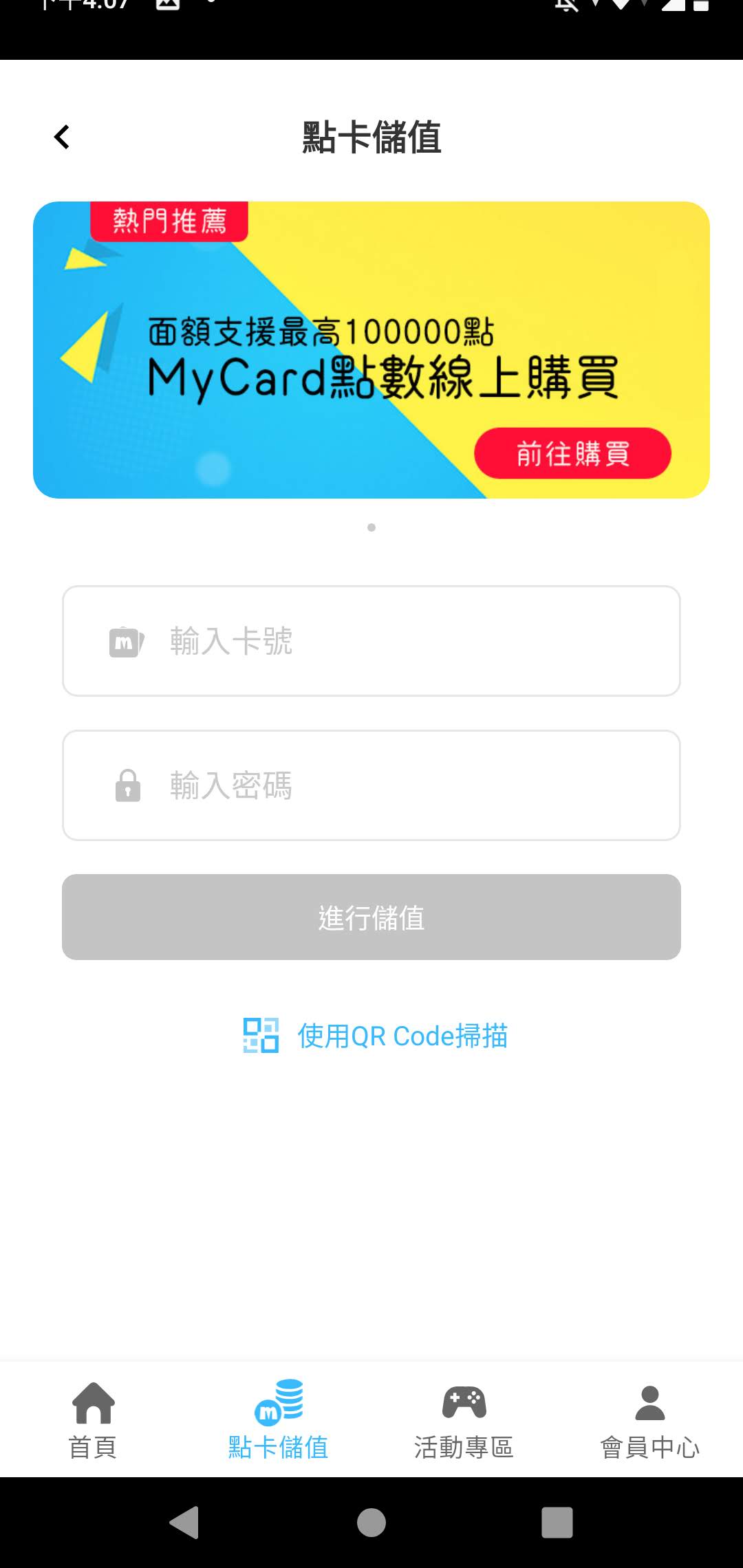
打开 MyCard APP,在下方主选单中找到"点数卡 / 点卡储值"相关选项(不同版本命名略有差异)。进入后有两种储值方式可选:
方式一:手动输入卡号密码
这是最通用的方式,适用于任何类型的点数卡:
- 点击"点数卡储值"按钮
- 依次输入卡面序号和密码
- 选择储值目标(会员钱包 / 游戏账户)
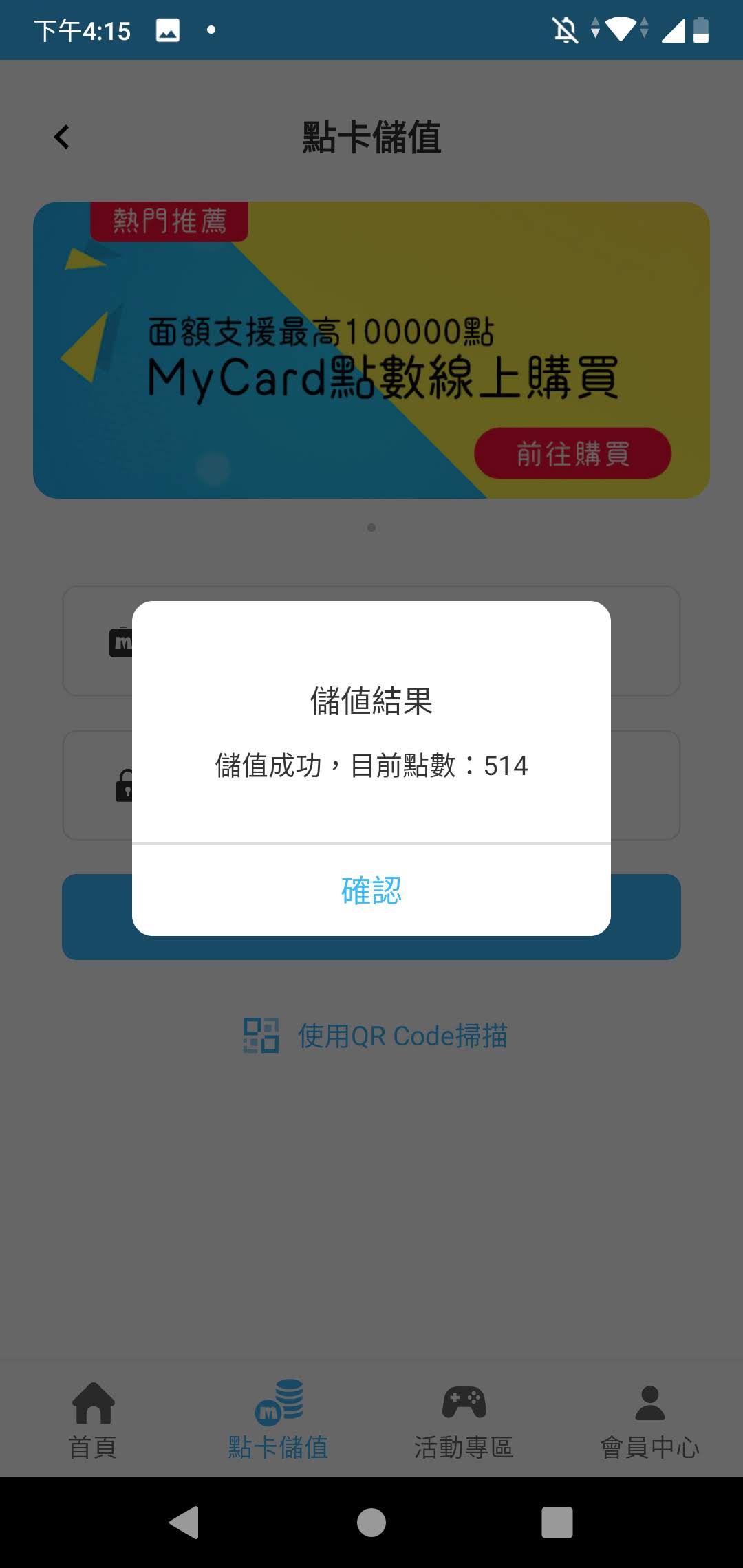
- 确认后提交
流程与网页端类似,只是界面在手机上。
方式二:扫 QR Code 自动带卡号
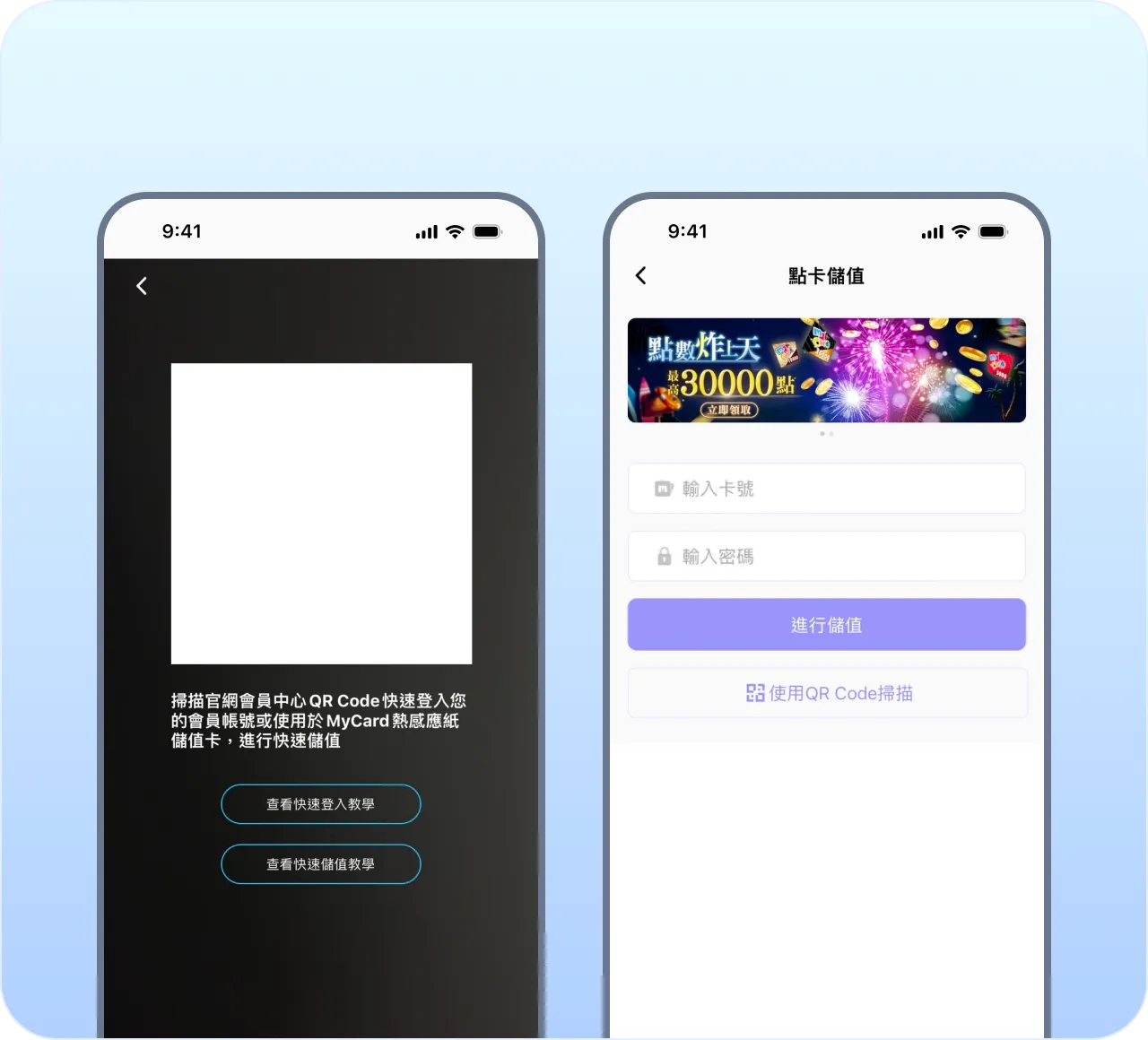
热感应纸点数卡(部分便利商店通路出售的类型)卡面上印有 QR Code。APP 可以扫描该 QR Code,自动带入卡号和密码,省去手动输入步骤:
- 点击储值页面上的 QR Code 扫描图标
- 把手机摄像头对准卡面 QR Code
- APP 识别后自动填充卡号和密码
- 确认无误后选择储值目标提交
扫卡功能的核心优势是零输入,尤其是买多张卡时可以省去大量打字时间。
APP 储值 vs 网页储值怎么选
| 对比项 | APP | 网页 |
|---|---|---|
| 扫卡自动带入 | ✅ | ❌ |
| 即时推播通知结果 | ✅ | ❌(需手动刷新) |
| FIDO 生物识别确认 | ✅(部分版本) | ❌(密码登录) |
| 多卡批量储值 | 一张一张扫,效率高 | 需要反复跳转页面 |
| 界面大小 | 手机屏幕 | 电脑屏幕,看步骤更清楚 |
推荐:已经装了 MyCard APP 的用户优先 APP 扫卡;不习惯装 App 或首次操作想看清每个步骤的用户先用网页版熟悉流程。
扫卡不生效怎么办
- 确认是热感应纸点数卡——只有这种卡面上有 QR Code,普通纸卡没有
- 光线太暗或反光强烈时调整一下拍摄角度和距离
- APP 版本过低可能没有扫卡功能,检查一下 APP 是否为最新版(目前 v98)